Jumat, 13 Mei 2011

Instalasi Microsoft Office 2010

Microsoft Office 2010 merupakan versi terbaru dari aplikasi Microsoft Office. Pada Microsoft Office 2010 ini tidak banyak perubahan yang dilakukkan oleh pihak Microsoft. Dilihat dari versi sebelumnya yaitu Microsoft Office 2007, Microsoft Office 2010 hampir sama dengan Microsoft Office 2007 bedanya cuman terletak ditambahnya beberapa fiture menarik dan tampilan warna yang lebih cantik. Berikut ini adalah Cara Menginstal Microsoft Office 2010 :

1. Masukkan CD/DVD Master Microsoft Office 2010 pada CD/DVD ROM Anda.
2. Kemudian masuklah ke explorer (ctrl-e) dan kliklah Icon CD/DVD ROM Anda, setelah itu klik setup.


3. Setelah meng-klik setup. Proses instalasipun dimulai.


4. Langkah selanjutnya installer akan membawa anda pada software license terms, pada tahap ini pilih I accept the terms of this agreement, setelah itu klik continue.


5. Tahap selanjutnya Anda akan memilih paket instalasi pada Ms Office 2010 yang akan di install pada pc / laptop Anda. Pilih Upgrade untuk menginstal semua paket aplikasi Ms Office 2010 atau Custumize untuk memilih salah satu dari paket aplikasi pada Ms Office 2010.

a. Upgrade


b. Costumize


6. Setelah memilih paket instalasi, tahap selanjutnya adalah proses instalasi. Tunggulah beberapa menit untuk proses instalasi ini.


7. Proses instalasi selesai, pilih close untuk menyelesaikan proses installasi.


»»  read more ='clear: both;'/>

Proses Installasi Windows XP

Nie Gue kasih cara instalasi windows xp by Nanang Setyawan KJ 1


  1. 1.Sebelumnya kamu membutuhkan CD master Windows XP terlebih dahulu kemudian masukan di CDROM/DVDROM kamu. Lalu restart komputer kamu, kemudian nampak tampilan seperti gambar lalu tekan tombol Delete pada keybord agar kamu dapat masuk di BIOS(Basic Input Output System) komputer. Pada beberapa jenis Mainboard harus menekan tombol F2 pada keyboard. Kamu dapat melihatnya pada perintah Press DEL to run Setup.
  2. Lalu kamu akan berada dalam BIOS kemudian pilih Boot pada menu dan pilih item Boot Device Priority seperti pada gambar.
  3. Setelah itu Kamu merubah [CDROM] pada posisi 1st Boot Device untuk boot melalui CDROM dengan menggunakan tombol +- di keyboard.Lalu tekan F10 untuk menyimpan konfigurasi kamu.
  4. Restart komputer tunggu hingga muncul tulisan seperti pada gambar lalu tekan sembarang tombol dengan cepat.
  5. Setelah pada tampilan berikut tekan Enter untuk lanjut pada proses instal atau R untuk melakukan reparasi Windows di Recovery Consule atau F3 untuk mengakhiri proses instal.
  6. Lanjut pada Lisencing Agreement tekan F8 untuk lanjut dan ESC untuk batalkan proses.
  7. Pada gambar posisi partisi belum terisi oleh sistem windows.Tekan C untuk membuat partisi baru pada harddisk dan Enter untuk menginstal.
  8. Lalu masukan berapa besar kapasitas partisi yang ingin kamu buat dalam satuan megabytes(MB) dan tekan Enter untuk membuat partisinya seperti terlihat pada gambar.
  9. Kemudian tekan Enter untuk melakukan proses instal atau Delete untuk menghapus partisi.
  10. Dan pilih NTFS file system (Quick) atau FAT file system (Quick) lalu tekan Enter.
  11. Bila proses instalasi langkah 1 → 10 benar maka akan tampil seperti gambar.
  12. Setelah itu kamu sampai pada layar berikut Click Next.
  13. Lalu isikan dengan Nama dan Organisasi Kamu kemudian tekan Next.
  14. Disini Kamu akan mengisikan Produk Key atau Serial Number dari type windows Kamu tekanNext lagi.
  15. Isikan nama komputer dan password untuk mengaksesnya lalu tekan Next.
  16. Set Time Zone pada posisi (GMT+80:00) klik Next.
  17. Typical settings: Pada option ini settingan jaringan akan dibuat default windows dan Custom settings: Untuk mensetting jaringan kamu secara manual lalu klik Next.
  18. Bila Kamu terhubung kejaringan local dengan domain pilih option Yes, lalu isi dengan namaDOMAIN yang sama dengan DOMAIN jaringan Kamu dan sebaliknya jika tidak terhubung kejaringan atau terhubung tapi tanpa DOMAIN pilih option No, sekali lagi tekan Next.
  19. Selanjutnya Kamutinggal mengklik Ok,Next,Skip dan Finish juga diminta mengisikan nama kamu. hingga Kamu berada pada tampilan Dekstop Windows seperti ini. Sekarang Kamu tinggal menginstal driver hardware CPU Kamu.
»»  read more ='clear: both;'/>

Minggu, 08 Mei 2011

OUTPUT DEVICE

Output yang dihasilkan dari pengolahan data dapat digolongkan ke dalam empat macam bentuk sebagai berikut.
Tulisan
Image
Suara
Bentuk yang dapat dibaca oleh mesin(machine-readable form).
Tiga golongan pertama merupakan output yang digunakan langsung oleh manusia Unit keluaran antara lain terdiri atas: monitor, printer, plotter, dan speaker


* MONITOR


Monitor merupakan unit keluaran yang memberikan informasi kepada pengguna komputer. Tipe-tipe monitor yang sudah dikenal adalah.
(1) CGA (Color Graphic Adapter) Tipe monitor standar IBM yang mempunyai kualitas resolusi rendah. Monitor ini hanya mampu menampilkan 4 warna dalam mode grafis.
(2) EGA (Enhanced Graphic Adapter) EGA merupakan tipe monitor yang tingkatannya di atas CGA. Monitor ini mampu menampilkan 16 warna dalam mode grafis.
(3) EPGA (Enchanced Professional Graphic Adapter) Monitor ini mampu menampilkan 256 warna pada mode grafis. Monitor ini disebut juga sebagai monitor PEGA atau PGA
(4) VGA (Visual Graphic Adapter) VGA merupakan tipe monitor yang sekarang banyak digunakan. Gambar yang dihasilkan mempunya warna sampai jutaan. Mode grafisnya tampak lebih nyata di mata.
(5) LCD (Liquid Crystal Display) LCD dikenal sebagai monitor flat atau latar data dengan resolusi rendah, yang memiliki kemampuan menampilkan warna sampai jutaan. LCD menggunakan persenyawaan cair yang mempunyai struktur molekul polar dan diapit oleh dua elektode yang transparan


https://blogger.googleusercontent.com/img/b/R29vZ2xl/AVvXsEj4ux65sKkpcW0EU6M77C6SJM3li0dm79IUvo3eR2_EJm4TLFyYy8adL15nsRanVAkwY1BAl21b0Oek-iQPkHpkdbpPv4XeAbm_qJJE36YEYoonuViiL40E0hV19ykbbS83vUQtkvyvjvw/s1600/lcd+monitor.jpg


* PRINTER

Printer adalah sebuah peralatan dari komputer yang dapat mencetak teks atau gambar ke media kertas atau media lainnya seperti kertas transparansi. Perinter berdasarkan alat mekanik atau prose kerjanya yang digunakan, adalah.
Impact, printer secara bekerja dengan kertas dimana proses cetaknya dengan menggunakan jarum yang menghasilkan titik kotak (dot matrix).
Non Impact, printer yang bekerja secara mekanik, yaitu penyemprotan; dan elektronik pada media cetaknya.
Berdasarkan pekembangan teknologinya :
Pin Dot matrix
Ink jet
Laser
Thermal
Pin dot matrix diklasifikasikan berdasarkan jumlah pin yang dimiliki oleh head printer, yaitu 9, 18 dan 24. Transmisi yang digunakan, yaitu transmisi paralel (byte-by-byte) dan transmisi serial (bit-by-bit transmission). Metode pencetakan terdiri dari huruf per huruf(characeter by character), baris per baris (line by line), atau halaman per halaman (page by page). Secara umum printer yang umum digunakan terdiri dari tiga jenis, yaitu.
Dot matrix, contohnya Epson LX-300, LX-800, LQ-1170
Inkjet, contohnya Hp Deskjet, Cannon Buble jet
Laser jet, contohnya HP Laser jet 1000, 1010, 1020

http://mawandoank.files.wordpress.com/2010/06/epson_printer.jpg

* SPEAKER

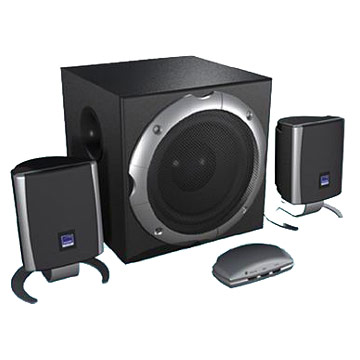
Speaker akan memberikan informasi dalam bentuk suara. Apabila Anda mendengarkan lagu melalui komputer yang terhubung Internet dan terhubung pada saluran pemancar radion online, maka unit keluaran yang diperlukan adalah speaker.

http://stendo.files.wordpress.com/2009/02/multimedia_speaker.jpg
»»  read more ='clear: both;'/>

Jumat, 06 Mei 2011

PROCCES DEVICE


Unit pemprosesan yang berada dalam komputer adalah Central Processing Unit (CPU). CPU merupakan otak atau pengatur suatu sistem yang mengolah sehingga menghasilkan informasi. Tiga unsur penting dalam CPU, yaitu primary storage, arithmatic logic uinit dan control unit.

1. Primary storage adalah ukuran besarnya processor atau biasa disebut dengan main memory.
2. Arithmatic logic unit adalah suatu alat yang bertugas melakukan perhitungan dalam komputer
3. control unit adalah merupakan suatu alat pengontrolan yang berada dalam komputer yang memberitahukan unit masukan mengenai jenis data, waktu pemasukan, dan tempat penyimpanan didalam primary storage. Control unit juga bertugas memberitahukan kepada arthmatic logic unit mengenai operasi yang harus dilakukan, tempat data diperoleh, dan letak hasil ditempatkan
Perangkat-perangkat alat proses bersertaperlengkapan, yaitu sebagai berikut :

* CASSING

    Casing adalah kotak pembungkus perangkat keras (hardware) didalam CPU agar terhindar dari kotoran dan sentuhan tangan.

* POWER SUPPLY

Lower supplay me nyediakan arus listrik untuk berbagai peralatan CPU power supplay mengkonversi listrik dan menyediakan aliran listrik tetap untuk digunakan komputer. Kualitas power supplay menentukan kwalitas kinerja komputer. Daya sebesar 300-400 wat yang disalurkan power supplay biasanya cukup bagi komputer yang digunakan untuk pengetikan ataupun grafik. Sementara, daya 400-500 watt dibutuhkan jika komputer bekerja menggunakan banyak menggunakan Periferal ( unit tambahan).


* MOTHERBOARD

Motherboard adalah papan rangkaian utama komputer untuk memasang processor, memory dan perangkat lainnya.

* PROCESSOR

Processor adalah sebuah chip yang merupakan pengolah utama dan pusat pengendalian berbagai perangkat komputer.


* RAM

128mb-pc100-ecc-reg-sdram-memory-p-n-am21600-am21600Memory adalah alat yang berfungsi mengolah data dan intruksi serta menyimpan informasi. Semakin besar kapasitas memory yang digunakan, semakin banyak data maupun perintah yang dapat disimpan berikut ini beberapa tipe memory berdasarkan urutan dari yang tercepat aksesnya hingga yang paling lambat.


* HARDDISK

Hard disk merupakan salah satu piranti yang tidak terpisahkan dalam sistem komputer masa kini. Mulai dari komputer personal hingga mesin sekelas mainframe dan superkomputer menggunakan piranti hard disk sebagai media penyimpanan datanya.
Hard disk pertama kali ditemukan pada dekade 1950-an. Tidak seperti saat ini, hard disk kala itu memiliki ukuran diameter hingga 20 inci dengan kapasitas hanya beberapa megabyte. Pada masa itu, piranti ini disebut sebagai “fixed disks” atau “winchesters” (nama kode untuk produk keluaran IBM). Belakangan produk itu dikenal sebagai “hard disk” untuk membedakannya dengan “floppy disks”.

Dalam tingkatan yang paling sederhana, hard disk tidak seberapa berbeda dengan kaset pada tape. Keduanya sama-sama menggunakan teknik perekaman secara magnetik dan memanfaatkan keunggulan media perekaman tersebut dimana data yang tersimpan didalamnya dapat dirubah atau dihapus sewaktu-waktu. Hard disk memiliki sebuah cakram keras (hard platter) yang mengandung media magnetik, sebagai kebalikan dari lembaran film plastik pada floppy disk dan tape.

http://1.bp.blogspot.com/_GBcinloCr0E/TQyJHK03GKI/AAAAAAAAAG0/sSYHyAmw40o/s1600/Harddisk.jpg


»»  read more ='clear: both;'/>

Pengikut